모니터 받침대 추천, ‘이것’ 하나로 거북목 통증에서 해방됐습니다 (내돈내산 찐후기 + 실패 없는 선택 기준 3가지)

솔직히 저도 ‘그냥 받침대 하나 쓴다고 뭐가 달라지겠어?’ 하고 미뤘습니다. 😅
그런데 속는 셈 치고 ‘내돈내산’으로 하나 장만한 뒤, 제 사무실 환경과 삶의 질이 달라졌어요. 왜 진작 안 썼나 싶더라고요.
광고 가득한 모니터 받침대 추천 글에 지치신 분들을 위해, 오늘은 제 돈 주고 직접 사용하며 깨달은 실패 없는 모니터 받침대 선택 기준 3가지와 찐후기를 공유해 드릴게요!
📌 핵심 요약
- 구매 이유: 지긋지긋한 거북목 통증과 잘못된 자세 교정의 필요성
- 선택 기준 3가지: ① 모니터 높이/넓이, ② 안정성/소재, ③ 부가 기능
- 내돈내산 찐후기: 스틸+USB 허브형 모델 한 달 사용 후기 (장/단점)
제가 모니터 받침대를 구매한 진짜 이유 (지긋지긋한 거북목 통증) 🤔
구매 전 제 모습, 아마 많은 분이 공감하실 거예요.
책상 위에 모니터를 그냥 두고 쓰니, 자연스럽게 시선이 아래로 향하더군요. 저도 모르게 어깨는 앞으로 말리고 목은 쭉 빠지는 전형적인 거북목 자세가 된 거죠.
처음엔 그냥 뻐근한 정도였는데, 나중엔 두통까지 오더라고요. ‘이러다 정말 큰일 나겠다’ 싶어서 자세 교정을 결심했고, 가장 즉각적인 해결책이 바로 모니터 높이를 올리는 것이었습니다.
💡 전문가 의견!: 여러 인간공학 자료에 따르면, 올바른 모니터 높이는 모니터 화면의 상단 1/3 지점이 사용자의 눈높이와 일치하거나 약간 아래에 오는 것입니다. 그래야 목을 숙이지 않고 정면을 보게 됩니다.
모니터 받침대, 실패 없이 고르는 기준 3가지 (이것만 보세요) 📊
‘내돈내산’을 결심하고 정말 많은 모니터 받침대 추천 글을 찾아봤어요. 하지만 광고가 너무 많아 혼란스럽더라고요. 그래서 제가 직접 정리한 실패 없는 선택 기준 3가지를 공유합니다.
기준 1: 내 눈높이에 맞는 ‘높이’와 책상에 맞는 ‘넓이’
가장 중요합니다. 이게 안 맞으면 돈만 버리는 셈이죠.
- 높이 확인: 먼저 의자에 바르게 앉아 정면을 보세요. 내 눈높이에서 모니터 상단까지의 ‘부족한 높이’를 자로 재야 합니다. 그 높이를 커버해 주는 받침대를 사야 해요. (시중에 8~10cm 정도가 많습니다.)
- 넓이 확인: 받침대 아래 공간에 키보드나 노트북을 보관할 계획이라면, 키보드 가로 길이보다 넓은 제품을 선택해야 합니다. 듀얼 모니터 사용자라면 1000mm 이상의 와이드형 받침대가 필요하고요.
기준 2: 흔들림 없는 ‘안정성’과 ‘소재’
비싼 모니터를 올려두는 물건인데, 불안정하면 안 되겠죠?
소재가 중요합니다. 저렴한 플라스틱이나 얇은 MDF(가공목) 제품은 타이핑할 때마다 모니터가 흔들릴 수 있어요. 😱
개인적으로는 강화유리나 통짜 스틸(금속), 혹은 두꺼운 원목 소재를 추천합니다. 특히 모니터 암(ARM) 설치를 고려 중이거나 VESA 홀 규격을 사용하지 않는 일반 받침대를 찾는다면, 모니터 자체 무게 + 받침대 무게를 합쳐서 책상이 버틸 수 있는지도 체크해야 합니다.
기준 3: ‘디자인’과 ‘부가 기능’ (데스크테리어의 완성)
이왕이면 다홍치마죠. 데스크테리어(데스크+인테리어)가 중요해진 만큼, 내 책상과 어울리는 디자인도 무시할 수 없습니다.
부가 기능도 꼼꼼히 따져보세요.
- USB 허브: 은근히 꿀 기능입니다. 매번 본체에 손을 뻗을 필요 없이 마우스 리시버나 USB 메모리를 바로 꽂을 수 있어요.
- 서랍/수납공간: 지저분한 펜이나 메모지를 정리해 책상을 깔끔하게 쓸 수 있습니다.
- 높이 조절: 고정형이 아닌, 높이 조절이 가능한 받침대도 있습니다. 가족이 함께 쓰거나 정확한 높이를 맞추기 어려울 때 유용합니다.
내돈내산 ‘스틸 USB형’ 모델 한 달 사용 찐후기 🧮
그래서 제가 위 3가지 기준을 토대로 ‘내돈내산’한 제품은 바로 ‘블랙 스틸 소재의 USB 3.0 허브형 받침대’였습니다. (특정 제품 광고가 될까 봐 유형으로 말씀드릴게요!)
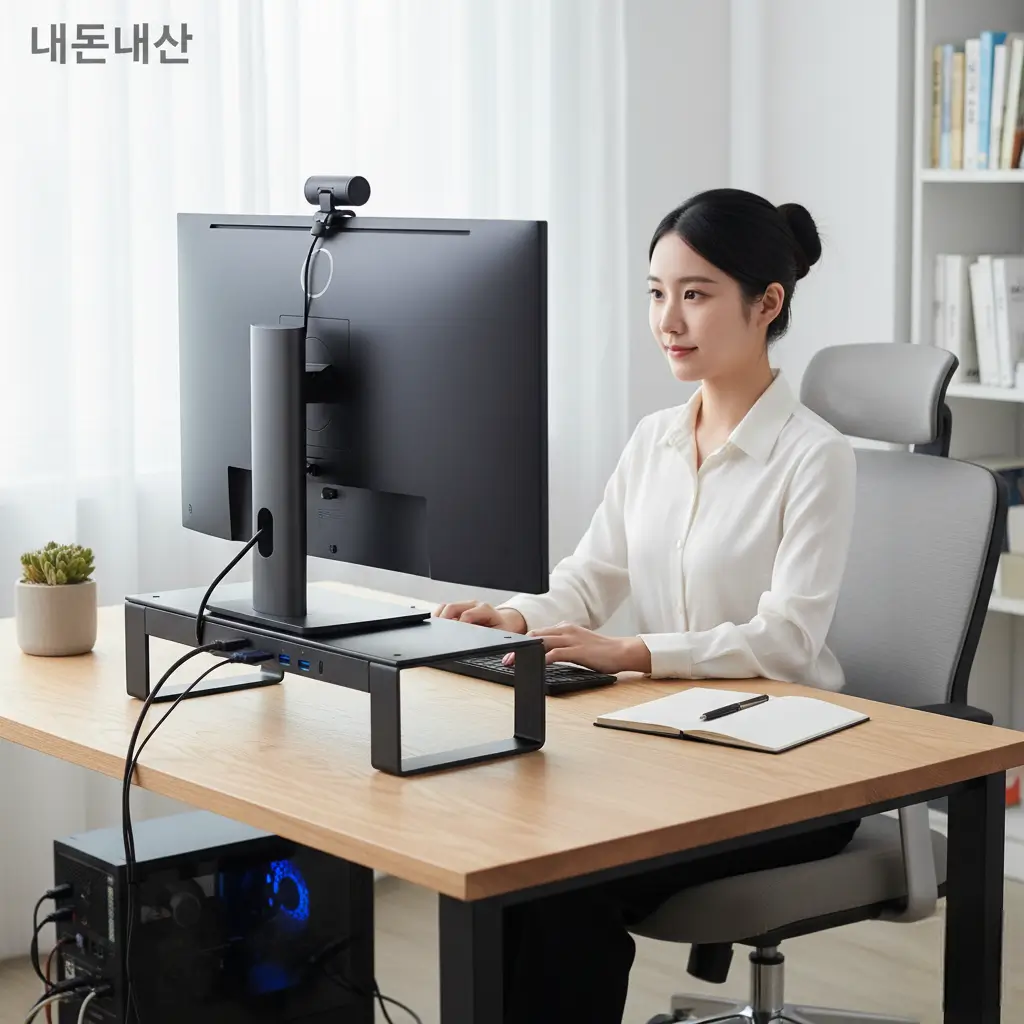
솔직한 장점: “자세가 달라졌어요”
1. 거북목 통증 즉각 해방: 가장 큰 목적이었죠. 완벽히 해결됐습니다. 모니터가 눈높이에 맞으니 더 이상 고개를 숙이지 않아요. 자연스럽게 어깨가 펴지고 허리를 세우고 앉게 되더군요. 자세 교정 효과가 확실합니다.
2. 미친 안정감: 역시 스틸(금속)이더군요. 32인치 모니터를 올렸는데도 타이핑 시 전혀 흔들림이 없습니다.
3. USB 허브의 편리함: USB 포트 4개짜리 모델을 샀는데, 키보드/마우스 리시버, 외장하드까지 연결해두니 책상이 정말 깔끔해졌습니다.
솔직한 단점: “이건 좀 아쉽네요”
‘내돈내산 찐후기’에 단점이 빠질 수 없죠.
1. 차가운 스틸 감성: 겨울에 손목이 스틸 표면에 닿으면 좀 차갑습니다. 😅 (우드 소재를 살 걸 그랬나 잠깐 고민했죠.)
2. 전원 연결 필수: USB 허브형 모델이라, 허브 전원을 위해 어댑터를 콘센트에 꽂아야 합니다. 멀티탭 자리가 하나 더 필요하더군요.
자주 묻는 질문 ❓
‘모니터 받침대 추천’을 검색하시는 분들이 자주 궁금해하는 점을 모아봤습니다.
Q1. 모니터 받침대 재질은 무엇이 좋은가요?
Q2. 조립은 어렵지 않았나요?
Q3. 듀얼 모니터인데, 어떤 받침대를 사야 하나요?
1) 가로 1000mm(1m) 이상의 긴 와이드형 받침대 1개를 산다.
2) 일반 받침대 2개를 각각 구매한다. (높이가 똑같아야겠죠?)
3) 책상 공간을 아끼려면 ‘듀얼 모니터 암’을 알아보시는 것도 좋은 방법입니다.
마무리하며 📝
모니터 받침대 추천, 이제 좀 감이 오시나요?
솔직히 ‘내돈내산’ 하기 전까지는 저도 반신반의했습니다. 하지만 한 달간 사용해 본 지금은, 거북목 통증으로 고생하는 모든 분께 ‘왜 아직 안 사셨어요?’라고 말하고 싶을 정도예요.
단순히 물건 하나를 사는 게 아니라, 내 건강과 업무 효율을 위한 ‘투자’입니다.
오늘 알려드린 실패 없는 선택 기준 3가지(높이/넓이, 안정성, 부가기능) 꼭 기억하셔서, 여러분의 목 건강과 자세 교정에 꼭 맞는 제품을 찾으시길 바랍니다! 궁금한 점은 댓글로 물어봐주세요. 😊
📢 Disclaimer
- 본 포스팅은 광고가 아닌, 정보 제공 및 개인의 경험을 바탕으로 작성된 ‘내돈내산’ 후기입니다.
- 자세 교정 및 통증 완화 효과는 개인의 사용 환경이나 습관에 따라 다를 수 있습니다.