
솔직히 저도 그랬어요. 😅 처음엔 엑셀 같기도 하고, 에버노트 같기도 한데… 도대체 이걸로 뭘 할 수 있는지 감이 안 오더라고요.
하지만 핵심 개념 2~3가지만 딱 이해하고 나니, 왜 다들 ‘노션, 노션’ 하는지 알게 됐습니다. 노션은 그냥 ‘디지털 레고’ 블록을 조립하는 것과 같거든요.
이 글은 노션 초보자분들을 위해 만들어졌습니다. 오늘 이 노션 사용법 가이드 하나로 계정 생성부터 멋진 노션 템플릿 활용까지, A to Z를 완벽하게 끝내 드릴게요! 😊
📌 오늘 이것만은 꼭 기억하세요!
- 기본기 다지기: 노션(Notion) 계정 생성 및 화면 구성 완벽 이해
- 핵심 개념 ①: 모든 것의 기초, ‘페이지(Page)’와 ‘블록(Block)’
- 핵심 개념 ②: 노션의 꽃, ‘데이터베이스’와 ‘템플릿’ 활용법
1. Notion 시작하기: 계정 생성부터 첫 화면까지 🚀
모든 것의 시작은 계정 생성이죠. Notion 시작하기는 정말 간단합니다. 겁먹지 말고 천천히 따라오세요.
1-1. 1분 만에 끝내는 노션(Notion) 계정 생성
1. 먼저 노션 공식 홈페이지([참고: 노션 공식 가이드])에 접속합니다.
2. ‘Notion 무료로 사용해 보세요’ 버튼을 클릭하세요.
3. 구글(Google), 애플(Apple) 계정으로 간편하게 가입하거나, 이메일 주소를 입력해 가입할 수 있습니다. 개인적으로는 구글 계정 연동을 추천해요. 가장 빠르고 편하거든요.
1-2. 노션 첫 화면 완벽 정복 (사이드바와 편집기)
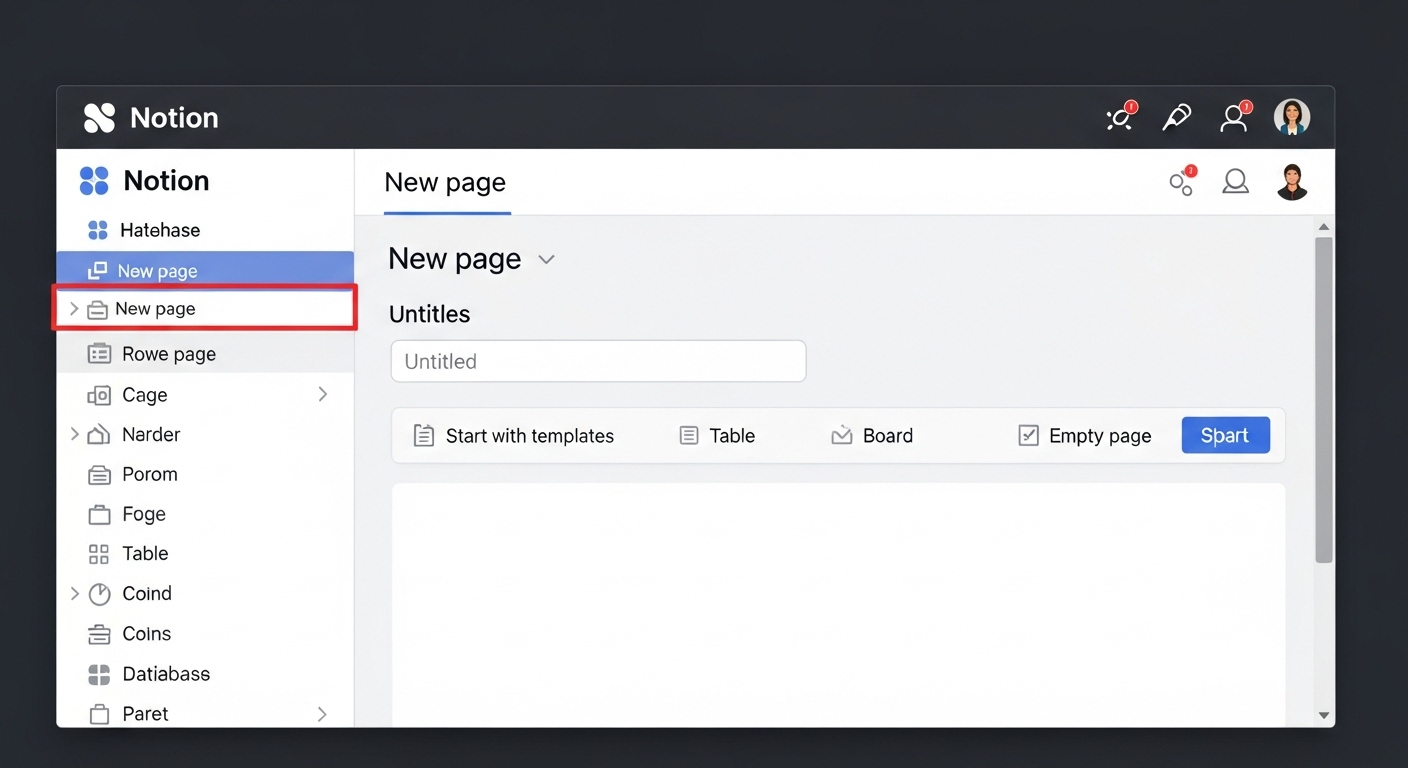
로그인하면 크게 두 영역으로 나뉜 화면이 보일 거예요.
① 왼쪽 (사이드바): 내비게이션, 즉 ‘책장’입니다. 내가 만든 노션 페이지 목록이 여기에 정리되고, ‘템플릿’이나 ‘설정’ 메뉴도 여기서 찾을 수 있습니다.
② 오른쪽 (편집기): 실제 작업 공간, 즉 ‘노트’입니다. 여기에 글을 쓰고, 이미지를 넣고, 표를 만들게 됩니다.
💡 알아두세요!: 노션 초보자에게 가장 좋은 소식! 개인 사용자는 사실상 100% 무료입니다. 페이지 수도, 블록 수도 제한 없이 마음껏 쓸 수 있으니 부담 없이 시작하세요!
2. 노션 사용법의 ‘핵심’: 페이지(Page)와 블록(Block) 🧱
다른 건 다 잊어도 좋습니다. 노션 사용법의 90%는 바로 이 ‘페이지’와 ‘블록’ 개념에 달려있어요.
2-1. 모든 것은 ‘페이지(Page)’에서 시작됩니다
‘페이지’는 그냥 ‘빈 종이’ 한 장이라고 생각하세요. 일기장, 할 일 목록, 가계부… 뭐든 만들 수 있는 빈 도화지입니다.
사이드바에서 ‘페이지 추가’ (+) 버튼을 누르면 바로 새 ‘빈 종이’가 하나 생깁니다.
가장 특별한 점은, 노션은 ‘페이지 안에 또 페이지’를 무한대로 만들 수 있다는 거예요. (예: ‘여행’ 페이지 안에 ‘일본’ 페이지를 만들고, ‘일본’ 페이지 안에 ‘도쿄 맛집’ 페이지 만들기)
2-2. 노션은 ‘블록(Block)’으로 만든 레고
이게 바로 노션 초보자가 알아야 할 ‘아하!’ 모먼트입니다.
노션 페이지에 입력하는 모든 것이 ‘블록’입니다.
- 이 ‘텍스트’ 한 줄도 블록
- ‘제목’도 블록
- ‘이미지’도 블록
- ‘할 일 체크박스’도 블록
이 ‘블록’들을 레고처럼 자유롭게 쌓고, 마우스로 끌어서 옆으로 옮기고, 순서를 바꾸면서 나만의 페이지를 구성하는 거예요.
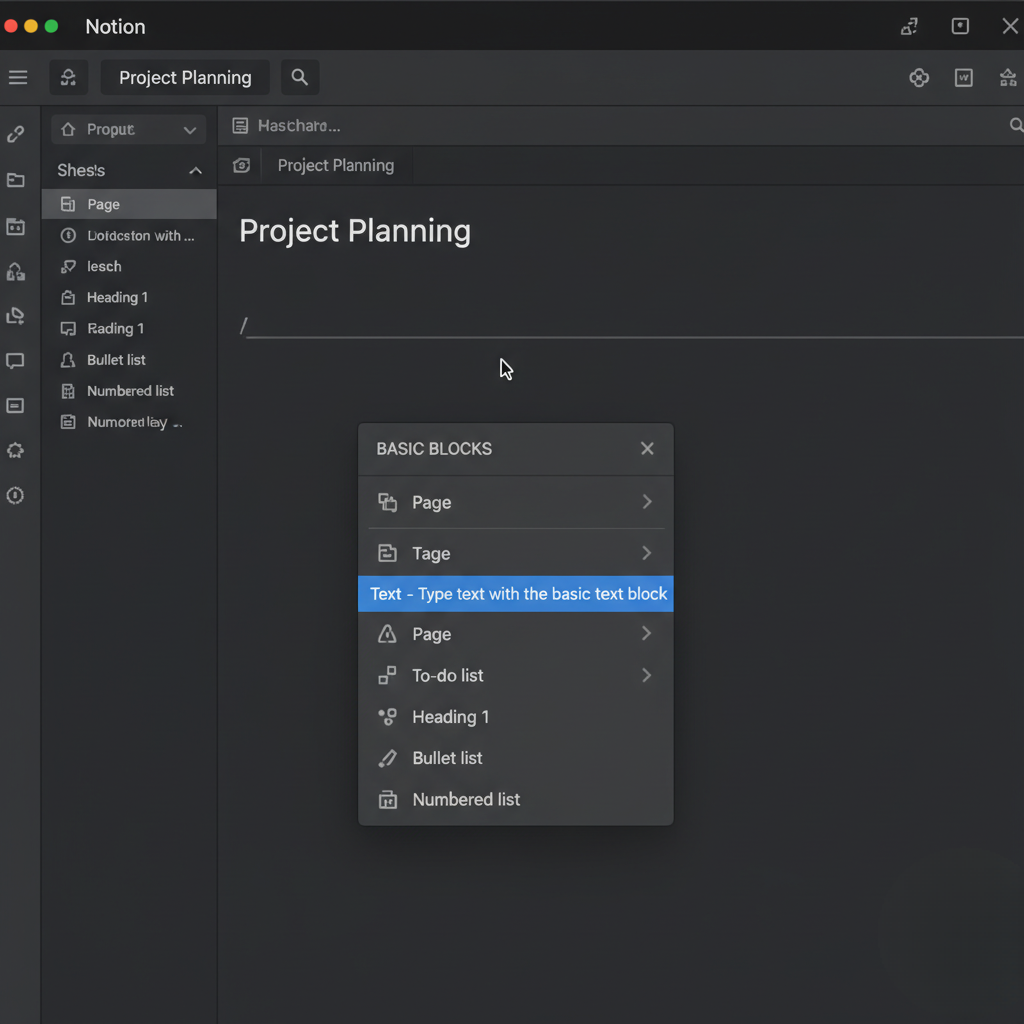
꿀팁! 새 블록을 만들 땐, 그냥 엔터 치고 ‘/'(슬래시) 키만 입력해 보세요. 노션이 제공하는 모든 ‘블록’ 메뉴가 쫙 나옵니다.
‘/'(슬래시) 메뉴가 너무 많아서 혼란스럽나요? 처음엔 딱 3개만 기억하세요.
/제목1 (가장 큰 제목), /텍스트 (일반 글), /페이지 (페이지 안에 새 페이지 만들기)
3. ‘일잘러’로 가는 지름길: 데이터베이스(Database) 기초 📊
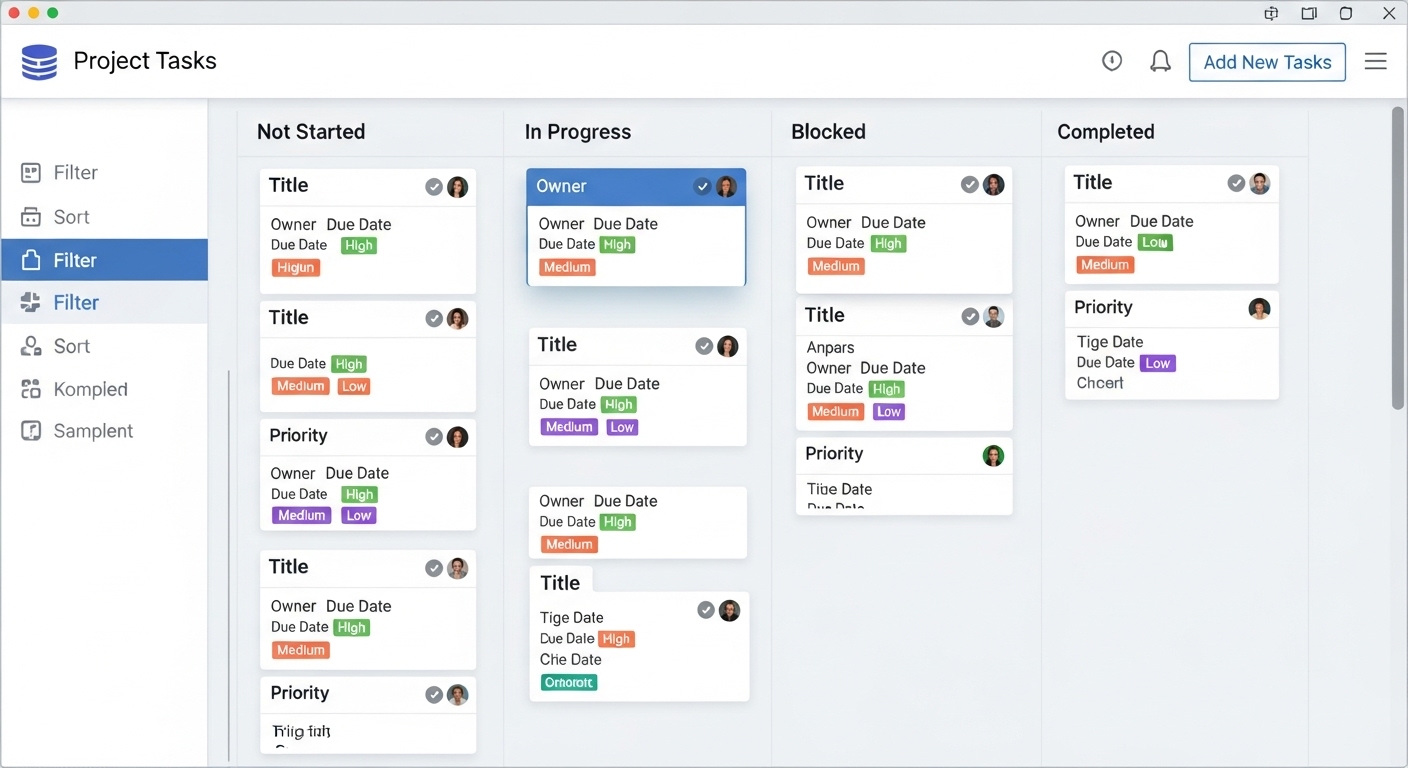
페이지와 블록에 익숙해졌다면, 이제 노션 데이터베이스를 배울 차례입니다. 이름이 좀 어렵게 들리지만, 사실은 그냥 ‘기능이 아주 강력한 표(테이블)’입니다.
3-1. 노션 데이터베이스, 엑셀과 뭐가 다른가요?
엑셀은 셀 안에 ‘데이터(텍스트, 숫자)’만 넣을 수 있죠.
하지만 노션 데이터베이스는 표의 ‘항목 하나하나’가 그 자체로 ‘페이지’가 됩니다.
(예: ‘독서 목록’ 데이터베이스를 만들면, ‘책 제목1’ 항목을 클릭했을 때 그 책의 독후감을 쓰는 ‘새 페이지’가 열립니다.)
3-2. 초보자를 위한 추천 ‘보기 방식’ 3가지
데이터베이스는 똑같은 데이터를 여러 ‘모양’으로 바꿔 볼 수 있습니다. 노션 초보자는 이 3가지 ‘보기’만 시작해보세요.
4. 노션(Notion)의 꽃: 템플릿(Template) 200% 활용하기 🌸
데이터베이스까지 배우느라 고생하셨어요. 하지만 좋은 소식이 있습니다. 노션 초보자는 이 모든 걸 직접 만들 필요가 없어요!
바로 노션 템플릿 덕분이죠.
4-1. 노션 템플릿, 어디서 찾나요?
다른 고수들이 이미 만들어 놓은 멋진 페이지 양식을 ‘복제’해서 바로 쓸 수 있습니다.
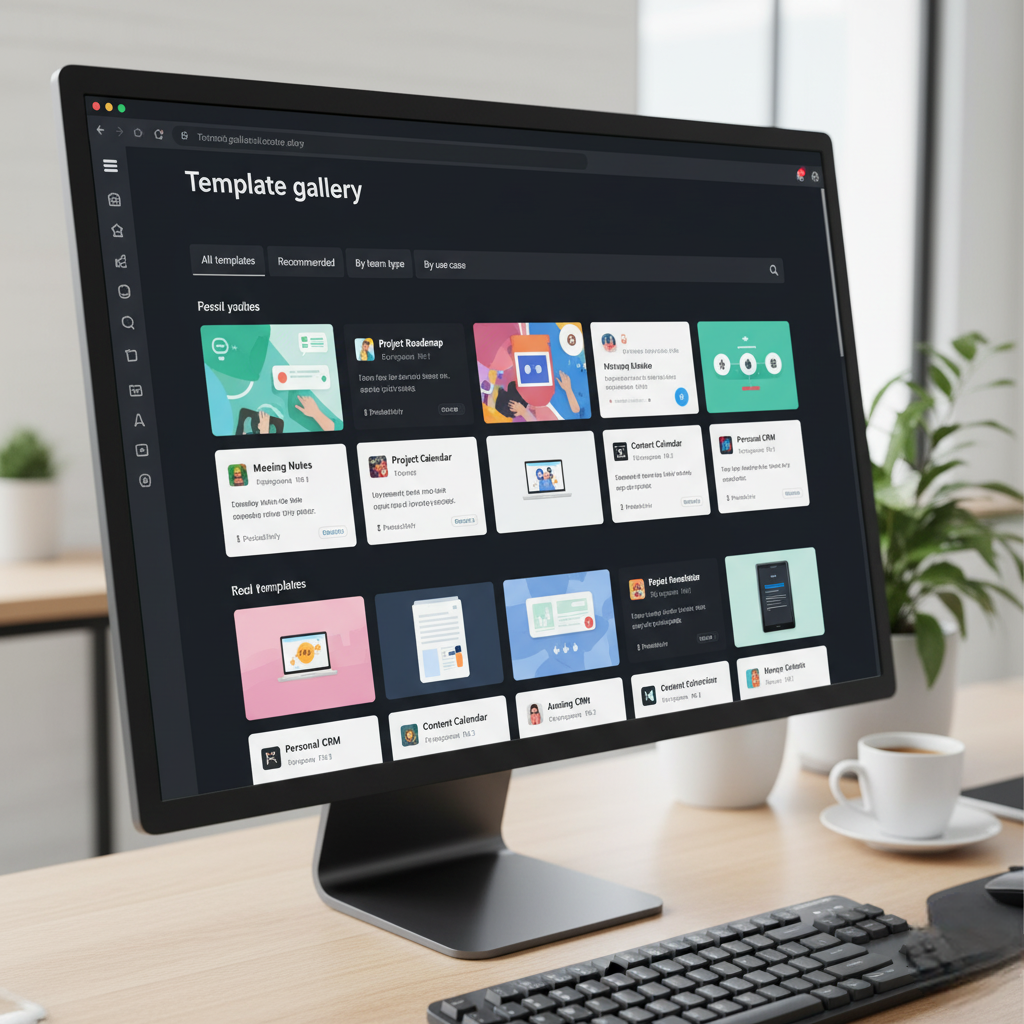
① 노션 기본 템플릿: 왼쪽 사이드바에서 ‘템플릿’ 버튼을 눌러보세요. 노션이 공식적으로 제공하는 템플릿이 가득합니다.
② 노션 템플릿 갤러리: 노션 공식 홈페이지에는 전 세계 사용자들이 만든 템플릿이 공유되고 있습니다.
4-2. 초보자에게 추천하는 필수 노션 템플릿 3가지
처음부터 너무 복잡한 템플릿은 오히려 독이 됩니다. 이 3가지부터 시작해보세요.
1. 할 일 목록 (To-Do List): 가장 기본이죠. 체크박스 블록을 활용한 간단한 템플릿으로 노션 사용법을 익히기 좋습니다.
2. 주간 계획표 (Weekly Planner): 캘린더나 보드 뷰를 활용한 템플릿으로, 일정 관리의 기본을 배울 수 있습니다.
3. 독서 기록장 (Reading List): 갤러리 뷰(책 표지)와 표 뷰(목록)를 함께 쓰는 대표적인 데이터베이스 템플릿입니다.
노션(Notion) 초보자 자주 묻는 질문 ❓
‘노션 사용법’을 막 배우기 시작한 분들이 가장 궁금해하시는 질문들입니다.
Q1. 노션 유료/무료 플랜 차이가 큰가요? 초보자도 유료 써야 하나요?
Q2. 노션(Notion)은 모바일 앱으로도 쓸 수 있나요?
Q3. 다른 사람과 함께 작업(협업)할 수도 있나요?
마무리하며 📝
어떠셨나요? 복잡하게만 보였던 노션(Notion) 사용법, 이제 조금 감이 잡히시나요?
모든 기능을 한 번에 다 배우려고 할 필요 없습니다. 오늘 배운 ‘페이지’와 ‘블록’이라는 핵심 개념만 기억하세요. ‘빈 종이에 레고 블록을 쌓는다’는 느낌으로요.
가장 중요한 것은 ‘지금 바로 시작해보는 것’입니다. 오늘 배운 내용을 바탕으로, 지금 바로 사이드바에서 ‘페이지 추가’를 눌러 나만의 첫 노션 페이지 만들기에 도전해보세요!
노션 초보자로서 더 궁금한 점이나 막히는 부분이 있다면 언제든 댓글로 남겨주세요. 😊
📢 Disclaimer
- 본 정보는 2025년 10월 기준으로 작성되었으며, 노션의 정책 및 UI는 업데이트될 수 있습니다.
- 정확한 정보는 노션 공식 홈페이지를 참고하시기 바랍니다.